
⚠️ Nous vous déconseillons l'usage de la web app, sauf si vous n'avez pas d'iPad ou souhaitez opérer le contrôleur de jeu depuis un ordinateur. Consultez plutôt le guide Activation et configuration de l'iPad pour une procédure simplifiée et une activation immédiate et en autonomie complète
Vous pouvez contrôler les jeux Amusoire avec un autre appareil qu'un iPad, notamment un ordinateur. Pour ce faire :
-
votre appareil doit impérativement être connecté au réseau WiFi BLINDTEST_xxx du kit qu'il a vocation à contrôler. Pour aller plus vite, vous pouvez flasher le QR code imprimé sous la Mini Unité Centrale et derrière l'antenne WiFi. A défaut, tapez le mot de passe imprimé à côté du QR code, sous le nom du réseau WiFi sous la Mini Unité Centrale.
- rendez-vous simplement sur
http://controller.tibt.localavec le navigateur de votre appareil
Pour un maximum de performances et une compatibilité optimale, nous vous recommandons vivement de garder votre appareil à jour et d'utiliser la dernière version du navigateur Google Chrome à jour.
Assurez-vous que la connexion au réseau BLINDTEST_xxx est configurée pour une reconnexion automatique, et que votre appareil n'a pas d'autres réseaux WiFi enregistrés sur lesquels il pourrait se connecter automatiquement de façon intempestive pendant le jeu (Livebox, Freebox, SfrBox...) : oubliez ces réseaux, ou désactivez la connexion automatique à ces autres réseaux.
⚠️ Si votre appareil perd la connexion au WiFi BLINDTEST_xxx du kit, le jeu se met automatiquement en pause et semble bloqué, jusqu'à ce que vous en repreniez le contrôle après avoir reconnecté votre appareil au WiFi BLINDTEST_xxx.
L'utilisation en Web App ne vous permet pas de procéder à l'activation de votre kit en autonomie. Si vous avez un iPad, vous pouvez activer votre kit hardware en autonomie en suivant le guide Activation et configuration de l'iPad. Dans le cas contraire, pour procéder à l'activation, contactez-nous !
Mettre la Web App en plein écran sur un iPad
Une fois votre kit de jeu activé (après l'appel d'activation), vous pouvez ajouter l'icône contrôleur Amusoire sur votre iPad en 3 étapes simples :
- Ouvrez le navigateur web et naviguez sur
http://controller.tibt.local(HTTP sans S) - Avec le menu de partage en haut à droite, touchez Ajouter à l'écran d'accueil puis Ajouter
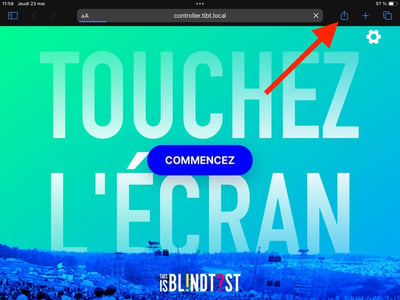
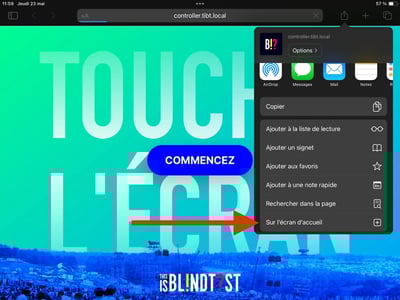
- Utilisez l'icône Amusoire que vous venez de créer sur l'écran d'accueil pour rejoindre l'application contrôleur de jeu en plein écran.