
Choisir le mode de jeu
Sur l’iPad, touchez le bouton COMMENCEZ pour lancer la configuration de la partie.
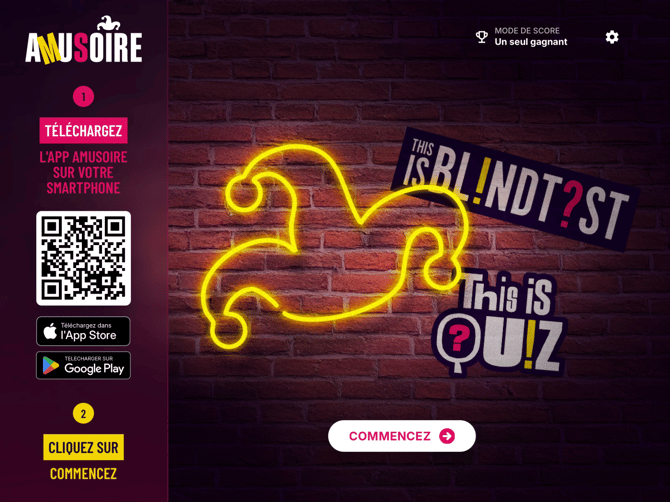
Sélectionnez le jeu auquel vous souhaitez jouer :
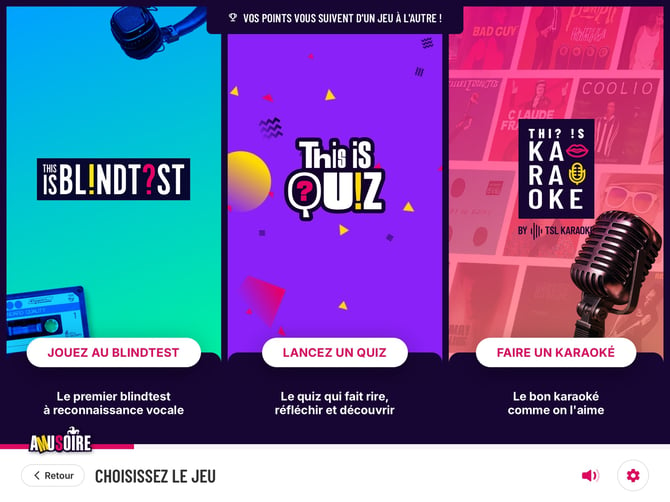
- This is Blindtest ? — le premier blindtest à reconnaissance vocale.
- This is Quiz ! — le quiz qui fait rire, réfléchir et découvrir.
- This is Karaoké — le bon karaoké comme on l'aime.
Deux modes de jeu sont proposés :
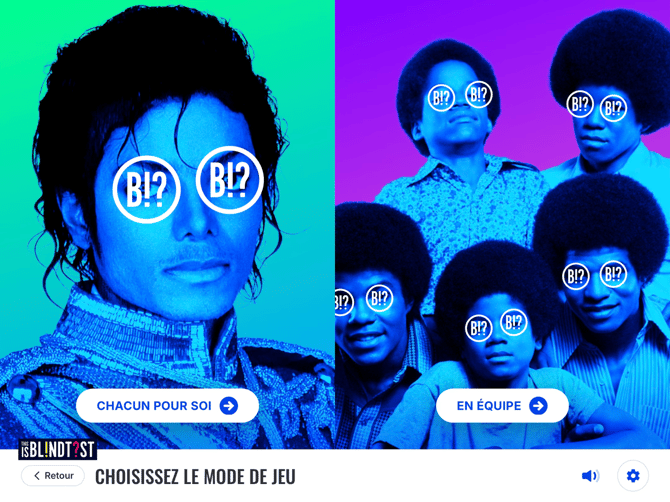
- Chacun pour soi — chaque joueur joue individuellement.
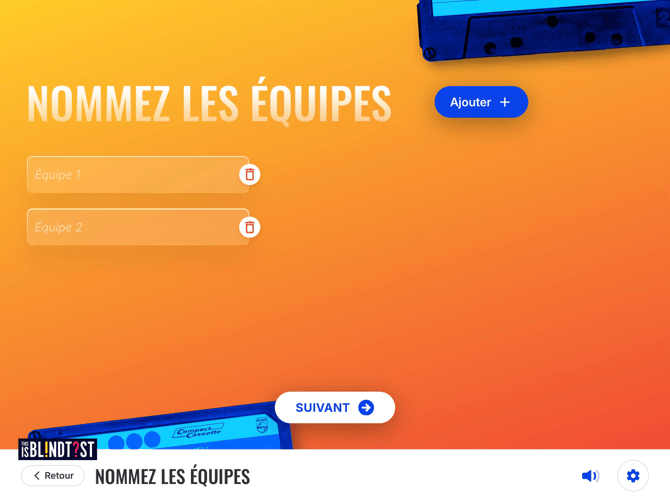
- En équipe — les joueurs sont répartis en équipes. Il vous sera demandé de choisir le nombre d’équipes et de les nommer. Ce sont les joueurs qui choisissent leur équipe sur leur smartphone au moment où ils rejoignent la partie.
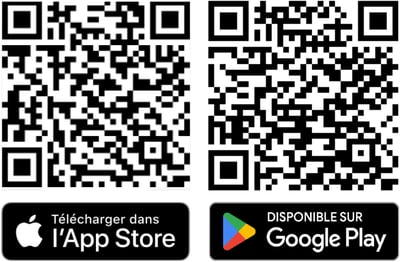
Téléchargement de l'application Amusoire
Assurez-vous que tous les joueurs ont téléchargé l’app Amusoire sur leur téléphone et que toutes les autorisations ont été acceptées (réseau WiFi & localisation, appareil photo, micro).
Astuce :
Au premier lancement de l’app Amusoire, si le téléphone d’un joueur demande l’activation de la dictée, rendez-vous dans Réglages / Général / Clavier, désactivez puis réactivez l’option Activer Dictée et téléchargez les langues de vos clients dans Réglages / Accessibilité / Contrôle vocal / Langues.
Ce réglage n'est à faire qu'une seule fois, à la sortie du carton.
Si vous rencontrez des problèmes liés à la reconnaissance vocale, n'hésitez pas à consulter cet article.
Connexion des joueurs
Quel que soit le mode de jeu, chaque joueur scanne le QR code affiché à l'écran avec son smartphone depuis l’application Amusoire après avoir appuyé sur Rejoindre une partie.
À savoir :
Si les joueurs n'ont pas téléchargé l'app Amusoire sur leur smartphone, s'ils scannent le QRCode pour rejoindre la partie, il leur sera automatiquement proposé de télécharger l'application.
Le QR Code connectera automatiquement les joueurs au réseau WiFi privé de notre kit de jeu sans avoir a saisir de mot de passe. Une fois la connexion établie, chaque joueur devra alors choisir un pseudonyme ainsi qu’un avatar.
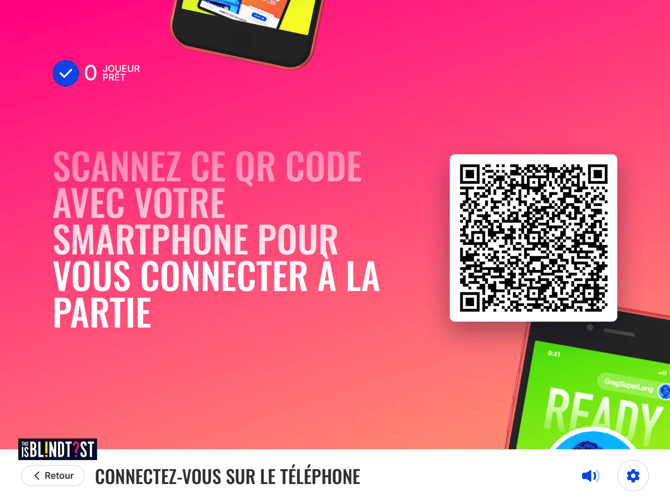
Sur l’iPad, le compteur « Joueur prêt » en haut à gauche s'incrémente au fur et à mesure que les joueurs se connectent et confirment qu'ils sont prêts.
À savoir :
Si vous êtes en mode équipe, les joueurs devront choisir dans quelle équipe ils désirent participer une fois le QR Code scanné et leur pseudonyme & avatar choisi.
Dès qu’un joueur a rejoint la partie, vous pouvez passer à l’étape suivante en appuyant sur CONTINUER.
Le QR Code permettant de rejoindre la partie restera visible sur l’écran de la TV pour permettre aux autres joueurs de rejoindre le jeu en cours de manche.
Choisir la playlist
Sur l'iPad, faites défiler les playlists. Elle sont réparties en trois grandes catégories :
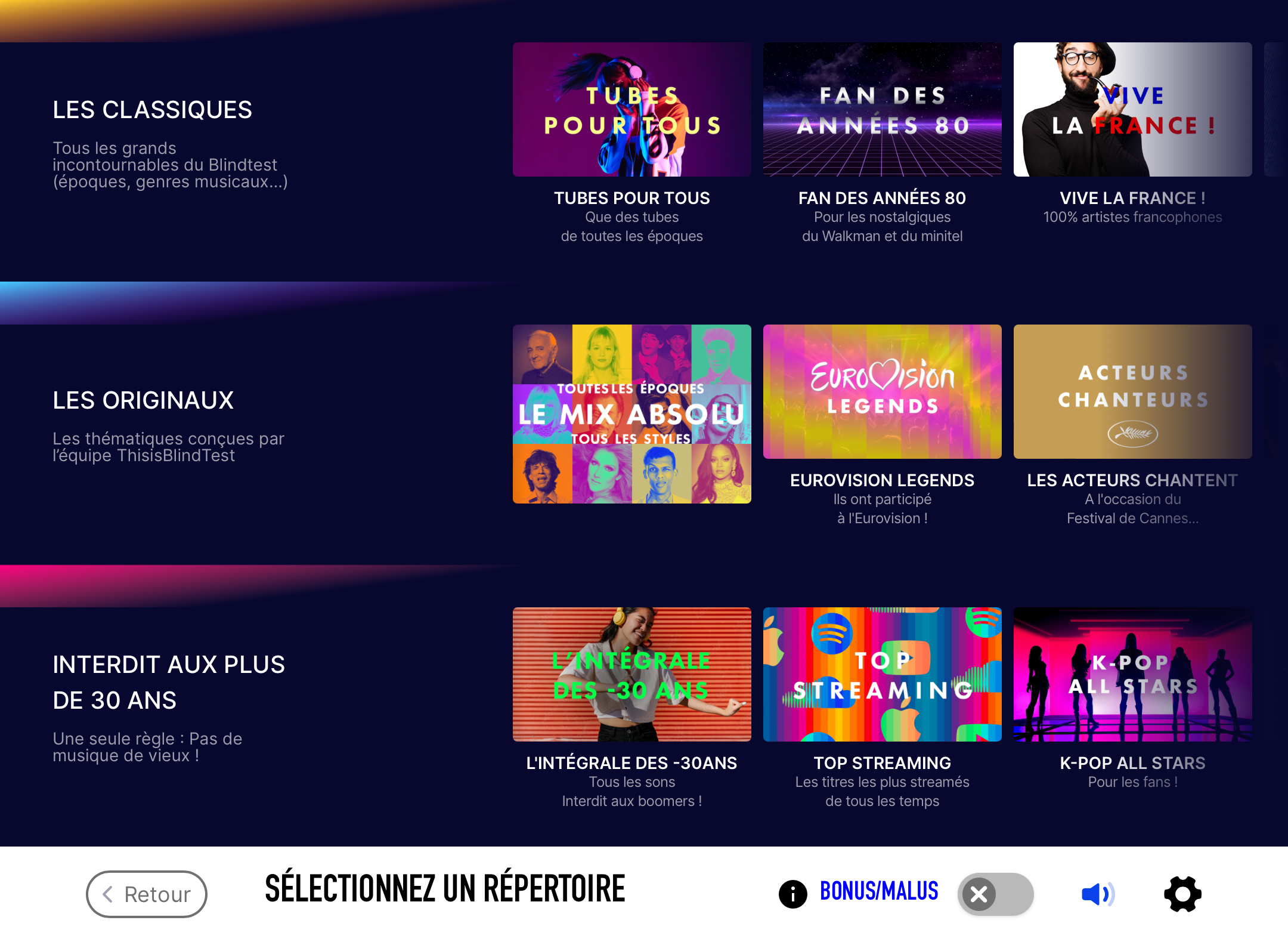
- LES CLASSIQUES : Tous les incontournables par époque ou par style
- LES ORIGINAUX : Des thématiques imaginées par l'équipe Amusoire
- INTERDIT AUX PLUS DE 30 ANS : Pour les jeunes générations
À savoir :
Pour la plupart des playlists, on répond en donnant le nom de l'artiste. Mais pour les playlists suivantes :
- MUSIQUES DE FILMS
- MUSIQUES DE SERIES
- DISNEY
Une fois la playlist sélectionnée, choisir le niveau de difficulté adapté à votre public puis sélectionner LANCER LA MANCHE. C'est parti !
Jouer !
Pendant la manche, le joueur qui pense avoir la bonne réponse touche l'écran de son smartphone pour activer son micro et prononce le nom demandé.
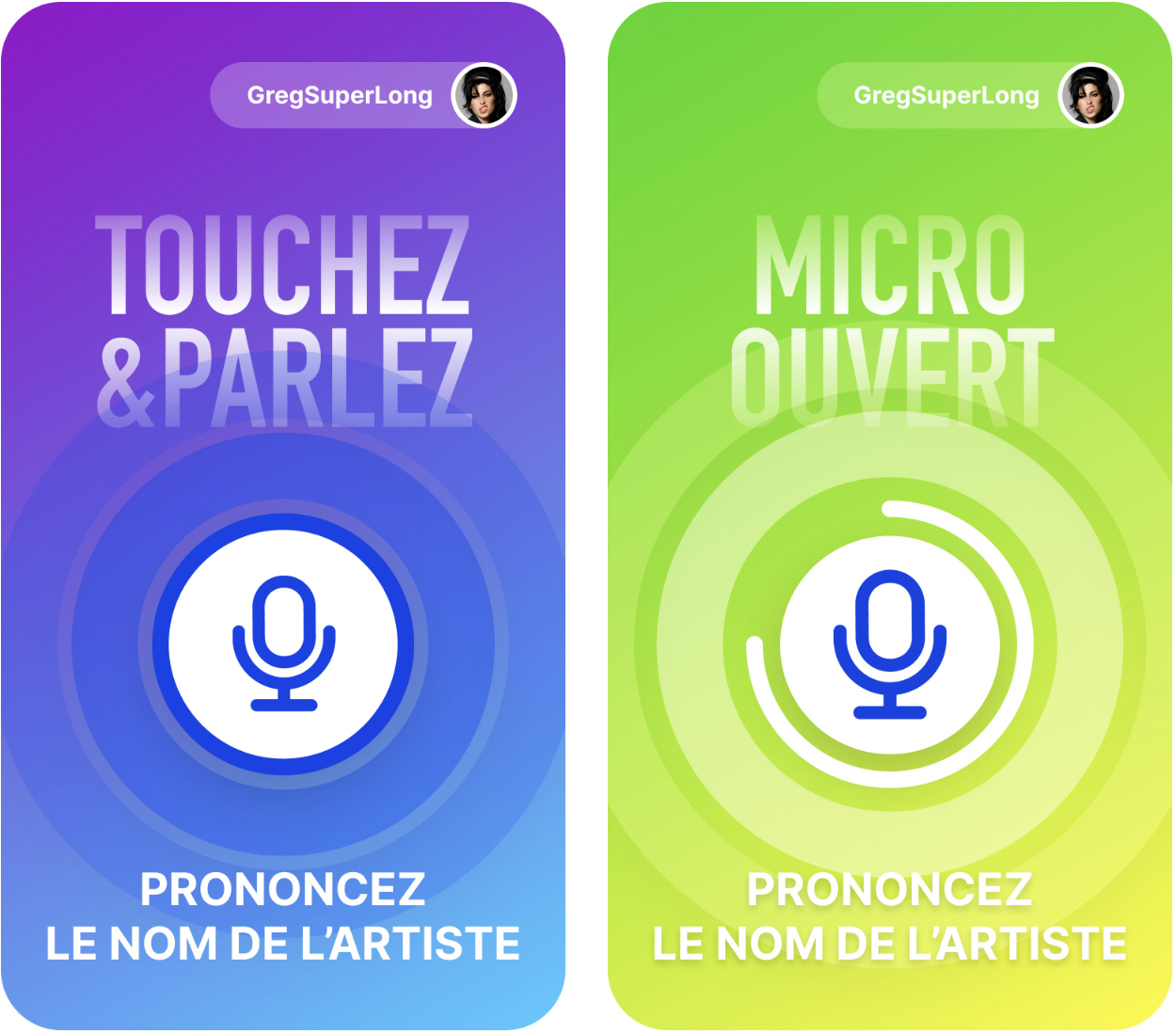
Si c'est juste, son pseudo et ses points s'affichent immédiatement sur l'écran TV tandis que le jeu passe directement au refrain de la chanson.
Des bonus de points seront automatiquement attribués en fonction de la vitesse à laquelle le joueur donne la réponse.
Astuce :
Au premier lancement de l’app Amusoire, si le téléphone d’un joueur demande l’activation de la dictée, rendez-vous dans Réglages / Général / Clavier, désactivez puis réactivez l’option Activer Dictée et téléchargez les langues de vos clients dans Réglages / Accessibilité / Contrôle vocal / Langues.
Ce réglage n'est à faire qu'une seule fois, à la sortie du carton.
Si vous rencontrez des problèmes liés à la reconnaissance vocale, n'hésitez pas à consulter cet article.
Connexion de joueurs en cours de partie
À tout moment, un joueur peut rejoindre la partie en scannant le QRCode présent en bas à droite de l'écran TV ou sur l'iPad. À vous de choisir en fin de manche s'il repart à zéro ou s'il garde les points déjà marqués, les deux options existent.