
Votre kit Amusoire comprend deux éléments essentiels : la Mini Unité Centrale — le petit boîtier noir qui fait tourner le jeu — et l'antenne WiFi blanche, qui diffuse le réseau de jeu dans votre salle. Un injecteur PoE et un câble réseau sont fournis avec.
À savoir :
Les câbles et adaptateurs pour relier votre iPad à l'écran, notre antenne Wi-Fi à internet ne sont pas fournis. Prévoyez un câble HDMI, l'adaptateur correspondant à votre modèle d'iPad et un câble RJ45 pour internet.
L’adaptateur HDMI à utiliser dépend de votre modèle d’iPad.
Amusoire vous recommande les adaptateurs suivants :
- Lightning : Fuhaya - Adaptateur Lightning vers HDMI
- USB-C : Anyoyo - Station d'Accueil USB-C
Ces adaptateurs disposent d’une prise d’alimentation permettant de maintenir l’iPad en charge pendant l’utilisation.
Étapes de branchement
- Reliez la prise réseau mâle de l'injecteur PoE au port ethernet femelle situé à l'arrière de la Mini Unité Centrale.
- Reliez le câble noir plat fourni entre la prise PoE femelle de l'injecteur et le port ETH1 de l'antenne WiFi.
- Reliez le port ETH2 de l'antenne WiFi à votre box via un câble réseau RJ45 standard.
- Branchez l'injecteur PoE au secteur avec l’alimentation fournie — l'antenne s'allume automatiquement.
- Branchez la Mini Unité Centrale au secteur avec l’alimentation USB-C fournie. Le kit démarre automatiquement.
- Branchez l'iPad au port HDMI de votre TV avec l'adaptateur correspondant au modèle de votre iPad
- Sélectionnez la source HDMI sur laquelle est branché l'iPad. L'image de votre iPad doit apparaitre à l'écran de votre TV.
Astuce :
Vous avez une grande salle ou plusieurs espaces à couvrir ?
Le kit Grands Espaces fonctionne sur le même principe, avec plusieurs antennes chaînables entre elles et un routeur dédié raccordé à votre baie de brassage.
Nous pouvons nous adapter à différentes configurations de lieu, n'hésitez pas à contacter notre support.
Où placer mon antenne Wi-Fi ?
Le bon emplacement de l'antenne conditionne la qualité de connexion de tous vos joueurs pendant la soirée.
À privilégier
- Le plus haut possible
- Le plus près possible de la zone de jeu
- Avec le champ libre sur les joueurs (aucun obstacle direct)
À éviter absolument
- Derrière votre écran
- Près du béton ou du métal, qui bloquent les ondes
- À proximité d'un point d'eau ou d'un micro-ondes
- À proximité de câbles électriques
À savoir :
Ne fixez jamais votre matériel sur une porte : les branchements ne résisteraient pas longtemps aux mouvements répétés.
Réglage de l'iPad & Téléchargement de l'App
Avant tout, il est nécessaire de vérifier le réglage de localisation de votre iPad.
Pour cela, rendez-vous dans les Réglages.
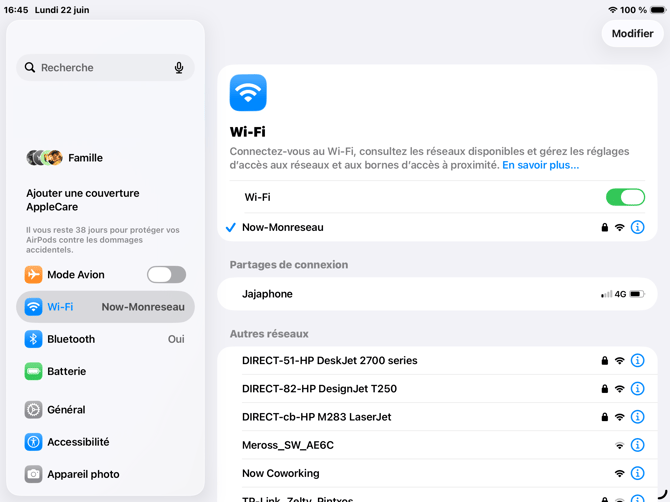
Faites défiler les options de la colonne de gauche vers le bas jusqu'à l'option Confidentialité & Sécurité puis appuyez sur l'option Service de localisation dans la partie droite de l'écran.
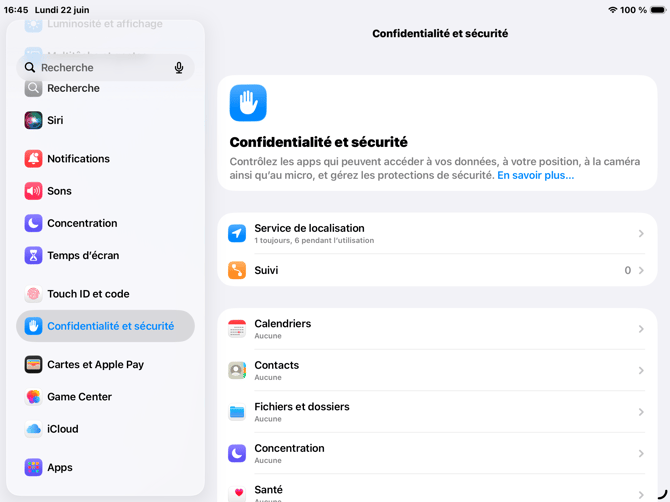
Assurez-vous que le Service de localisation soit bien activé (interrupteur vert).
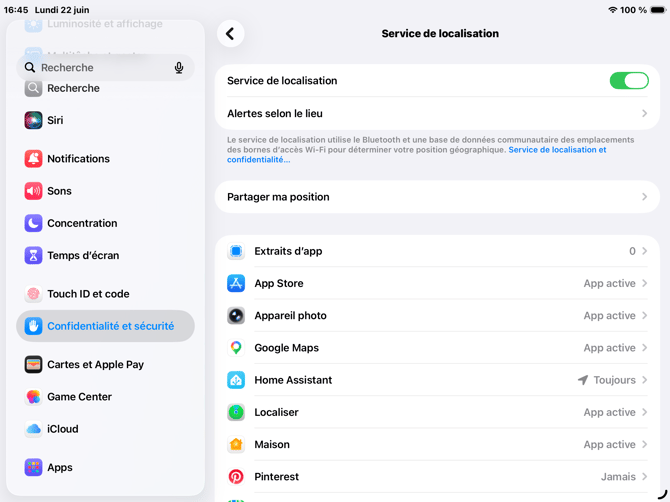
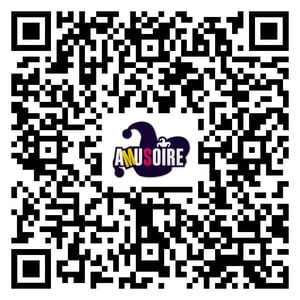
Une fois ce réglage vérifié, connectez-vous à un réseau Wi-Fi, sortez des Réglages et rendez-vous sur l'AppStore ou scannez le QR Code ci-dessous avec votre iPad pour télécharger l'app Contrôleur Amusoire.
À savoir :
Sur l'App Store, deux applications Amusoire existent. « Amusoire » est réservée aux smartphones des joueurs. Sur l'iPad de l'animateur, il faut installer « Contrôleur Amusoire ».
Installer la mauvaise application empêchera tout fonctionnement.
Connexion de l'iPad au kit Amusoire
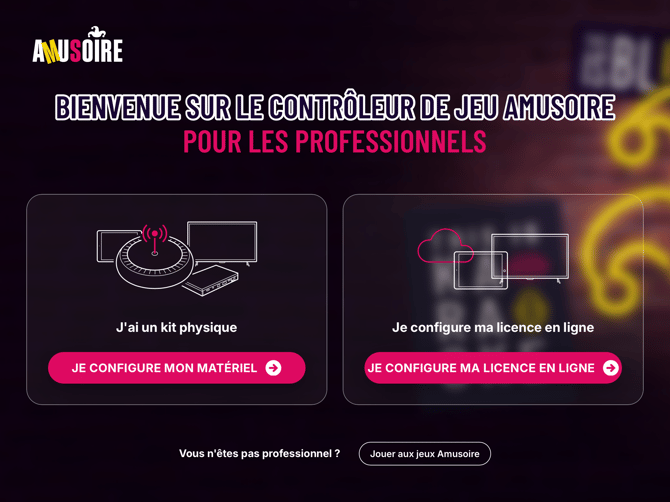
À l'ouverture du Contrôleur Amusoire, deux options vous sont proposées.
Appuyez sur JE CONFIGURE MON MATÉRIEL pour démarrer la configuration d'un kit physique.
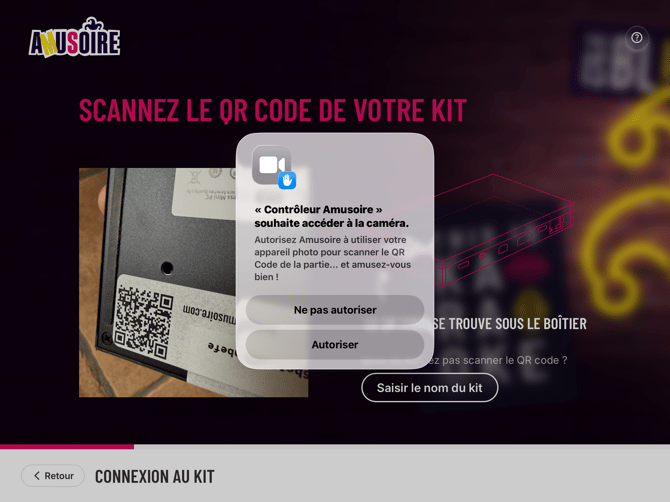
L'application demande l'accès à votre caméra pour scanner le QR Code situé sous le mini-PC noir ou sous l'antenne WiFi blanche du kit. Appuyez sur AUTORISER puis scannez le QR Code.
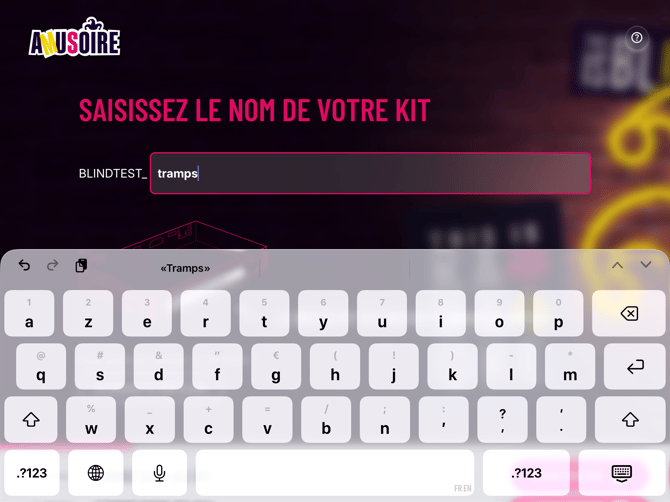
Astuce : Si vous ne pouvez pas scanner le QR Code, appuyez sur Saisir le nom du kit pour le renseigner manuellement. Un champ précédé du préfixe BLINDTEST_ apparaît. Tapez le nom de votre kit (inscrit sur l'étiquette du boîtier - tramps - dans notre exemple).
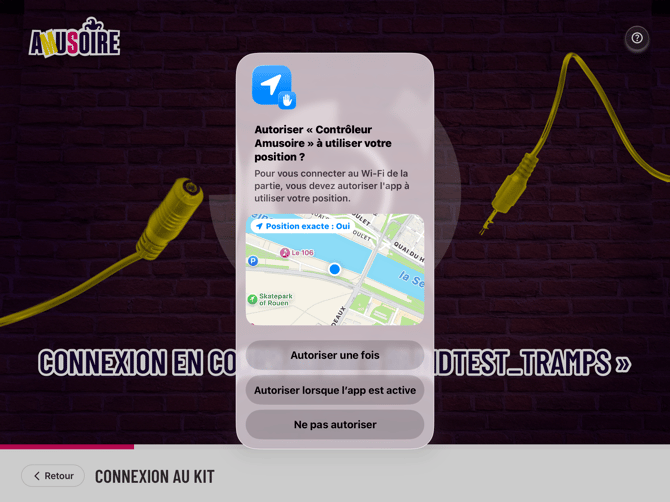
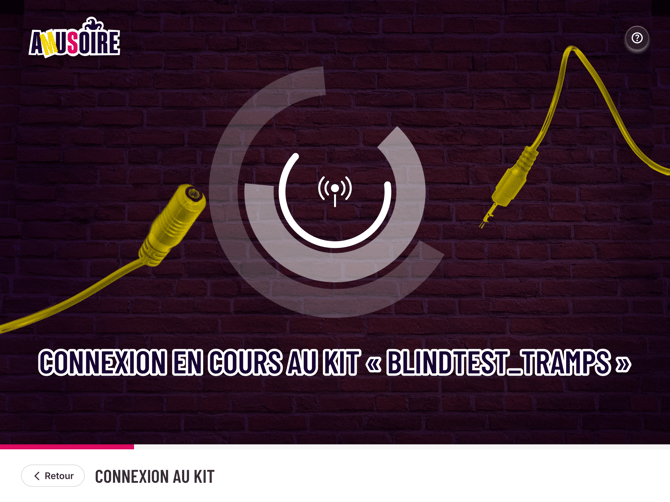
L'application tente de se connecter au réseau Wi-Fi émis par le boîtier (BLINDTEST_tramps). Un écran d'attente animé s'affiche. l'iPad demande l'autorisation d'utiliser votre position pour rejoindre automatiquement le réseau Wi-Fi du kit. Choisissez AUTORISER LORSQUE L'APP EST ACTIVE.
Pourquoi cette demande ? Depuis iOS 13, quand la demande ne provient pas de l'utilisateur, la connexion à un Wi-Fi nécessite l'accès à la localisation.
L'iPad vous demandera alors de confirmer la connexion au réseau de votre kit (BLINDTEST_tramps dans l'exemple). Appuyez sur REJOINDRE.
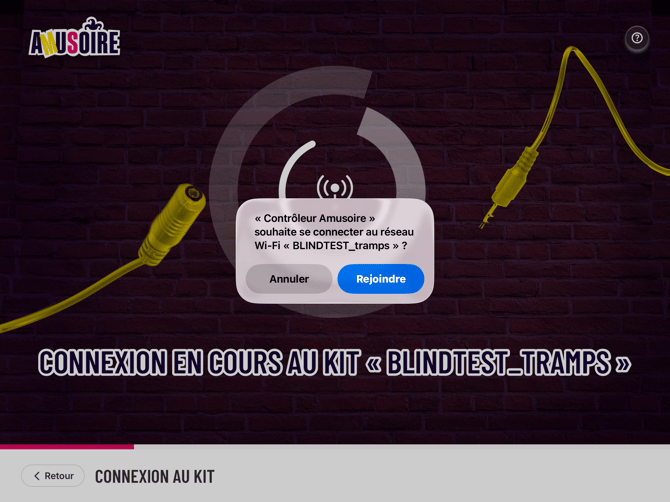
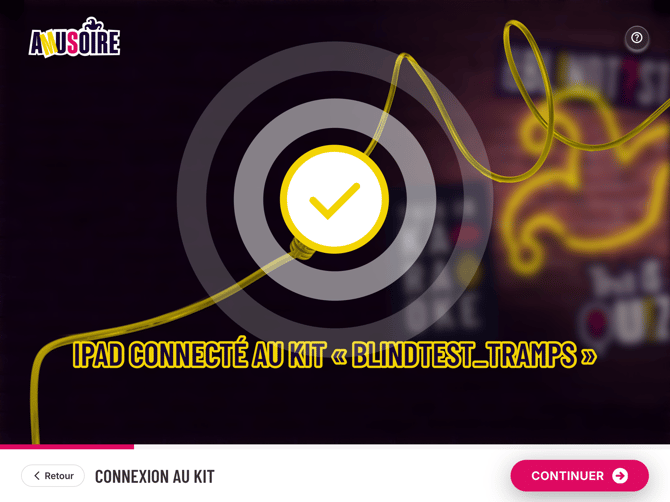
L'application finalise la connexion Wi-Fi avec le boîtier. Patientez quelques secondes, puis l'iPad vous confirmera la connexion au kit de jeu. Appuyez sur CONTINUER.
Connexion du kit à Internet
Le kit doit être connecté à Internet.
Deux options sont disponibles : par câble RJ45 ou via Wi-Fi.
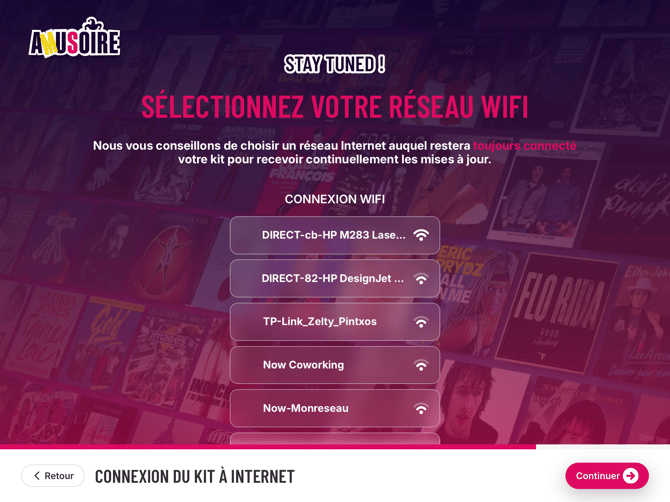
Si vous choisissez le Wi-Fi, la liste des réseaux disponibles s'affiche après quelques secondes de recherche. Sélectionnez votre réseau (ex. Now-Monreseau). Si vous optez pour la connexion par câble RJ45, l'option correspondante sera déjà sélectionnée. Appuyez sur CONTINUER.
Bon à savoir :
Notre kit de jeu Amusoire se connecte exclusivement sur les réseaux Wi-Fi 2,4Ghz avec un mot de passe et sans portail captif nécessitant la saisie d'une adresse mail pour se connecter.
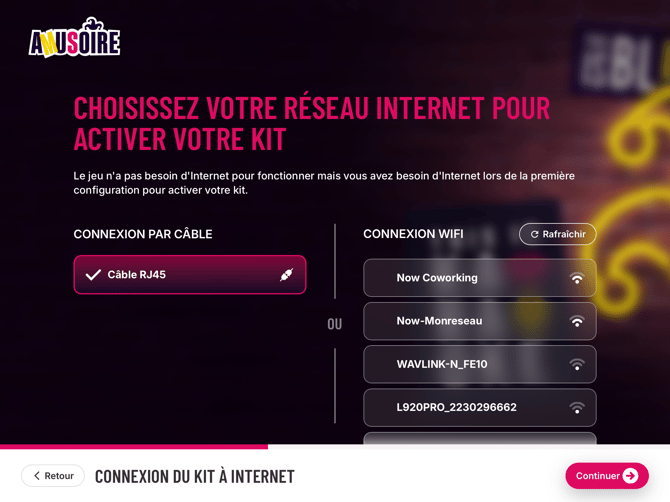
Entrez le mot de passe du réseau sélectionné dans le champ prévu, puis appuyez sur CONTINUER.
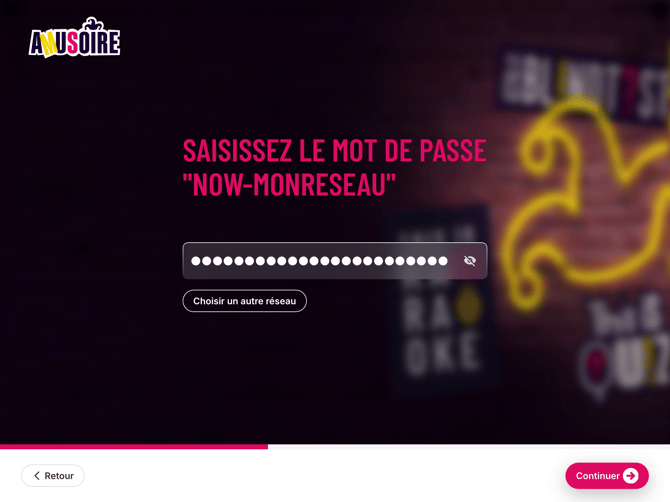
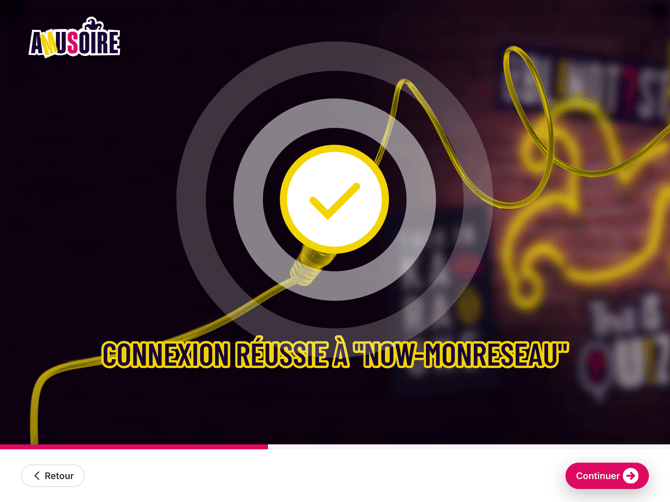
Après la saisie du mot de passe. Le kit est maintenant connecté à Internet via le réseau sélectionné. L'écran affiche Connexion réussie. Appuyez sur CONTINUER.
Si vous avez opter pour la connexion par câble RJ45, il vous sera proposé de choisir un réseau Wi-Fi malgré tout afin de garantir une connexion permanente à votre kit. Si vous ne désirez pas renseigner de réseau Wi-Fi, appuyez sur CONTINUER.
Activation du kit et code administrateur
Un code d'activation temporaire à 8 chiffres est envoyé par e-mail à l'adresse de contact que vous nous avez renseignée. Saisissez ce code dans les cases prévues.
Code non reçu ?
Appuyez sur RECEVOIR UN NOUVEAU CODE ou contactez le support via NOUS CONTACTER.
Il est possible que le mail contenant le code soit interprété comme du spam donc vérifiez vos courriers indésirables.
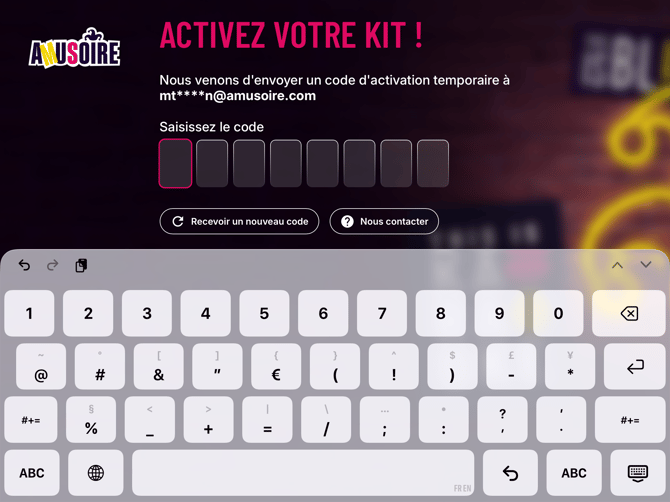
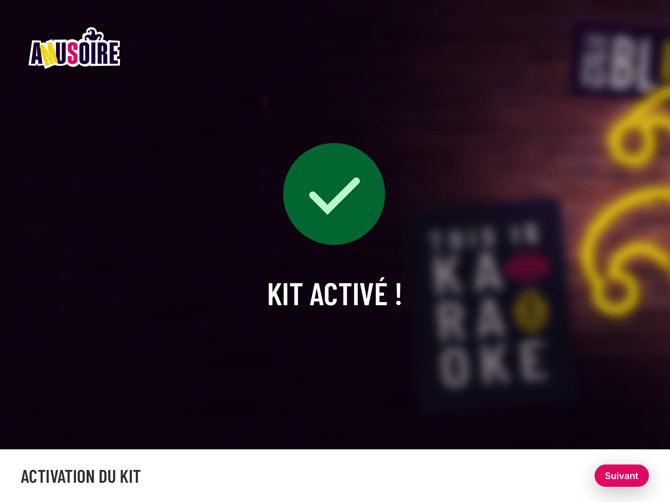
Le code est validé. L'écran affiche KIT ACTIVÉ !
Appuyez sur SUIVANT pour continuer.
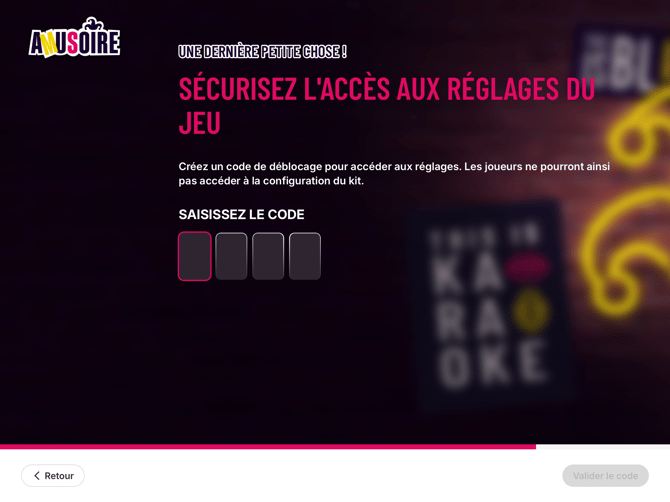
Il vous sera demandé de créer un code à quatre chiffres.
Ce code, connu de vos collaborateurs uniquement, vous permettra de sécuriser l'accès aux paramètres administrateur de votre kit de jeu.
Une fois le code saisi, appuyez sur VALIDER LE CODE.
 🎉 FÉLICITATIONS 🎉
Votre kit est prêt à jouer !
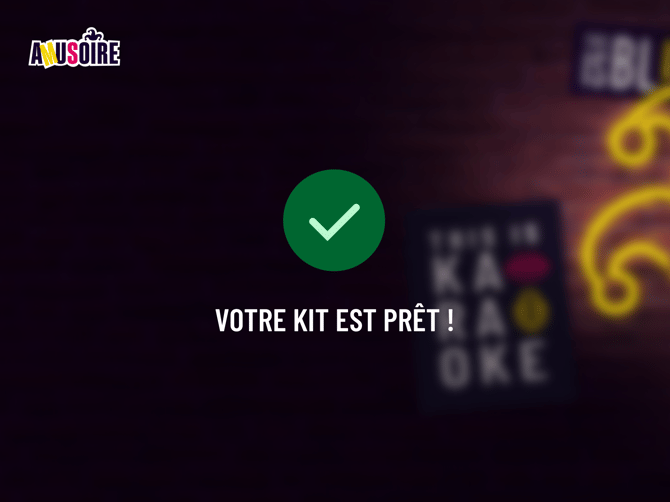
Après quelques secondes, votre iPad ainsi que votre TV affichera l'écran d'accueil de l'app Amusoire.