
Vous pouvez aussi installer votre Kit Cloud sans iPad, depuis un ordinateur et un simple navigateur internet. Vous avez reçu par e-mail deux liens distincts, correspondant à deux rôles différents.
- Lien DISPLAY — diffuse le jeu sur l'écran que les joueurs regardent. Copiez-le dans le navigateur d'un ordinateur relié à votre écran ou vidéoprojecteur en HDMI. Le son sort par ce lien.
- Lien CONTROLLER — sert à piloter la partie (lancement, mode solo/équipe, choix des playlists). Utilisez-le sur un iPad ou un ordinateur connecté à internet.
L'utilisation des liens cloud via cette méthode est impossible dans l'optique d'une utilisation du karaoké.
Vous avez reçu un e-mail contenant les liens permettant de jouer à la version d'Amusoire ? Ce guide vous accompagnera au travers de la mise en place du jeu.
La version cloud d'Amusoire nécessite 3 appareils :
1 - LE DISPLAY
Il diffuse le jeu sur l'écran central, c'est l'écran que tous les joueurs vont regarder lors de la partie.
Le lien du display que vous avez reçu se présente sous la forme suivante :https://display-abc-xyz-12abcd345678.premiere.amusoire.com
Il vous suffit de copier/coller ce lien dans le navigateur internet d'un ordinateur ayant accès à internet branché sur un écran ou un vidéo-projecteur via un câble HDMI.
A savoir :
Nous recommandons l'usage de Google Chrome en utilisant une fenêtre de navigation privée (Fichier -> Nouvelle fenêtre de navigation privée).
L'utilisation du navigateur internet d'une TV connectée n'est pas supportée.
Attention :
Le son du jeu sort via ce lien et donc de l'appareil qui diffuse le jeu sur la TV
2 - LE CONTROLLER
Il contrôle le jeu : lancement de la partie, choix du mode de jeu (solo ou équipe), choix des playlists...
Le lien du controller que vous avez reçu se présente sous la forme suivante :https://controller-abc-xyz-12abcd345678.premiere.amusoire.com
Vous pouvez utiliser une tablette ou un autre ordinateur connecté à internet.
A savoir :
Nous recommandons l'usage de Google Chrome en utilisant une fenêtre de navigation privée (Fichier -> Nouvelle fenêtre de navigation privée).
Il vous suffit de copier/coller ce lien dans le navigateur internet de cet appareil.
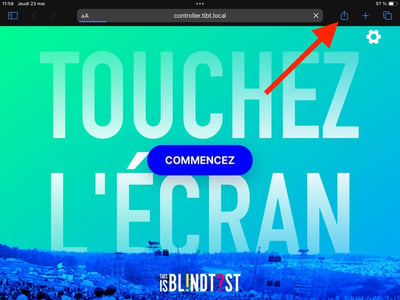
Si vous utilisez Safari sur iPad, une fois sur l'écran d'accueil Amusoire, suivez les étapes suivantes:
- Avec le menu de partage en haut à droite, touchez Ajouter à l'écran d'accueil puis Ajouter
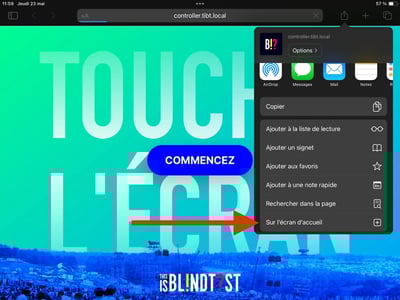
- Utilisez l'icône Amusoire que vous venez de créer sur l'écran d'accueil pour rejoindre l'application contrôleur de jeu en plein écran.
👉 Le jeu est prêt à démarrer !
À savoir :
Nous déconseillons l'usage de la WebApp sur l'iPad, privilégiez l'app Contrôleur Amusoire dans ce cas précis.
Voir aussi
- Installer le karaoké sur mon kit cloud