Nous allons vous guider pas à pas pour configurer votre app Contrôleur Amusoire, activer votre licence cloud et brancher votre iPad pour commencer à jouer. Suivez chaque étape dans l'ordre.
Sommaire :
- Réglage de l'iPad & Téléchargement de l'App
- Connexion de l'iPad au kit Amusoire
- Connexion du kit à Internet
- Activation du kit
Étape 1 : Téléchargement de l'App
Avant tout, il est nécessaire de télécharger l'app Contrôleur Amusoire.
Pour cela, rendez-vous dans les Réglages et connectez-vous à votre réseau Wi-Fi.
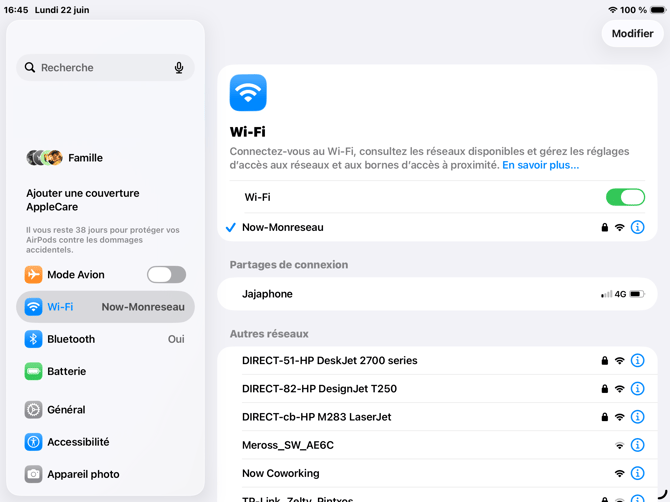
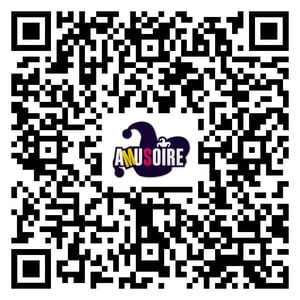
Une fois l'iPad connecté, sortez des Réglages et rendez-vous sur l'AppStore ou scannez le QR Code ci-dessous avec votre iPad pour télécharger l'app Contrôleur Amusoire.
À savoir :
Sur l'App Store, deux applications Amusoire existent. « Amusoire » est réservée aux smartphones des joueurs. Sur l'iPad de l'animateur, il faut installer « Contrôleur Amusoire ».
Installer la mauvaise application empêchera tout fonctionnement.
Étape 2 : Activation de votre licence cloud Amusoire
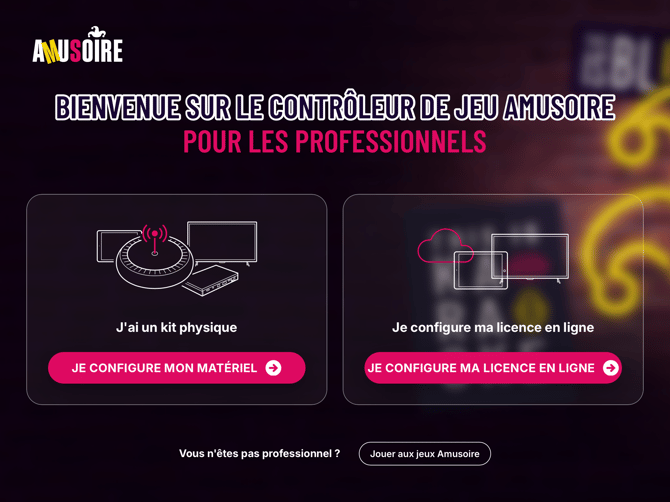
À l'ouverture du Contrôleur Amusoire, deux options vous sont proposées.
Appuyez sur JE CONFIGURE MA LICENCE EN LIGNE pour démarrer la configuration d'un kit cloud.
Saisissez l'adresse mail de contact que vous nous avez renseignée puis appuyez sur la touche ENTRÉE.
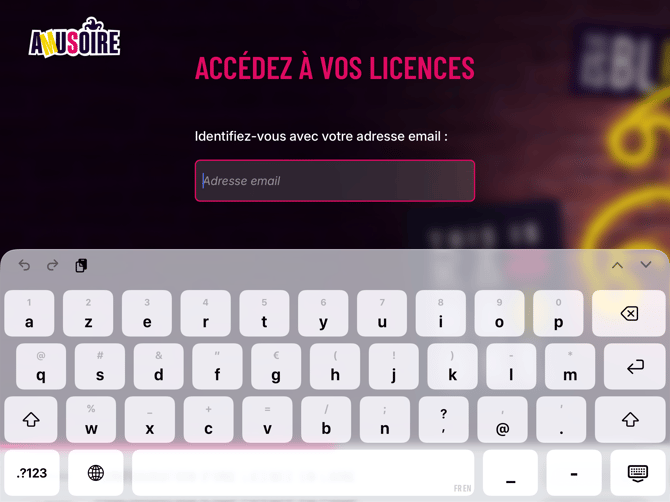
Un code d'activation temporaire à 8 chiffres est envoyé par e-mail à l'adresse de contact. Saisissez ce code dans les cases prévues.
Code non reçu ? Appuyez sur RECEVOIR UN NOUVEAU CODE ou contactez le support via NOUS CONTACTER.
Il est possible que le mail contenant le code soit interprété comme du spam donc vérifiez vos courriers indésirables.
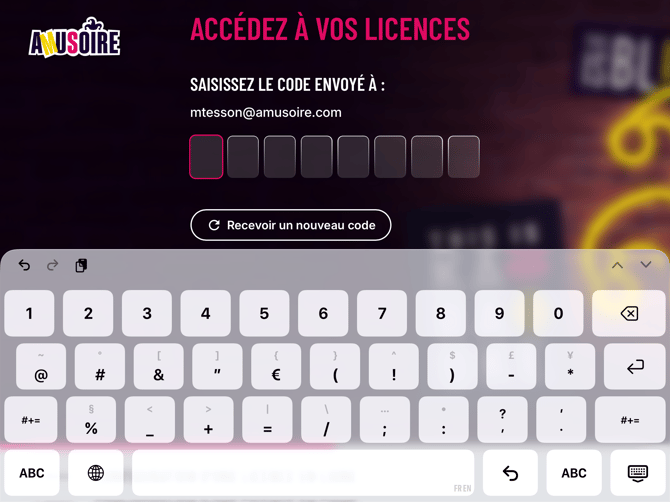
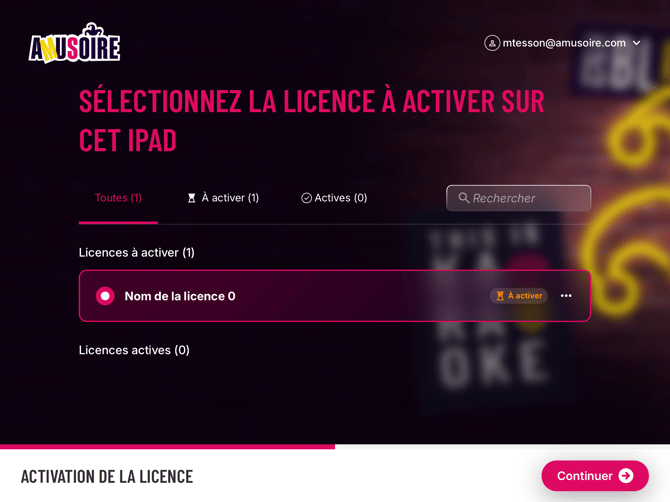
Une fois le code saisi, la liste des licences en attente d'activation apparait.
Sélection nez la licence à activer puis appuyez sur CONTINNUER.
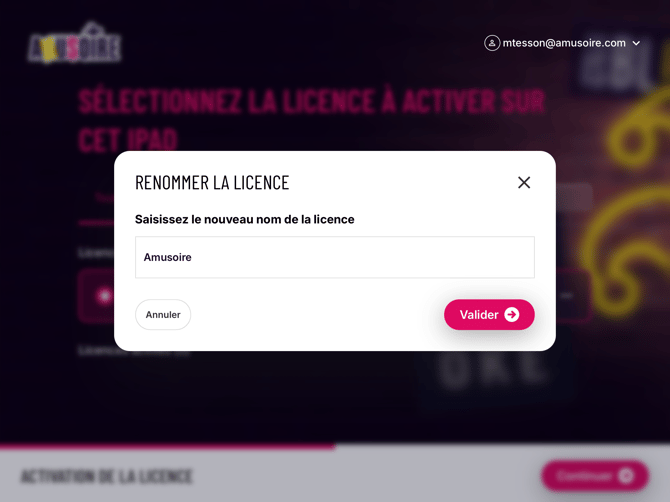
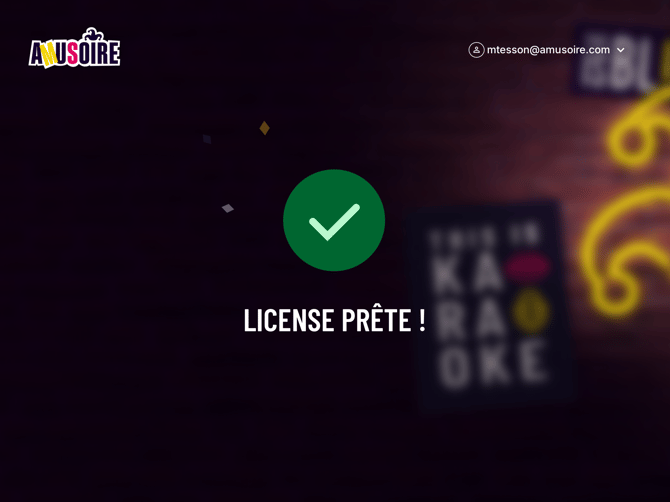
Saisissez le nom que vous souhaitez donner à cette licence (Par ex. Amusoire) puis appuyez sur VALIDER. Votre licence est prête !
Étape 3 : Branchement de votre iPad à votre TV
Une fois votre licence enregistrée, branchez votre iPad à votre TV en HDMI en suivant les instructions sur l'écran de l'iPad.
Vous aurez besoin d'un adaptateur correspondant au format de votre iPad dont vous trouverez des modèles compatibles ci-dessous :
iPad Lightning : Fuhaya - Adaptateur Lightning vers HDMI
iPad USB-C : Anyoyo - Station d'Accueil USB-C
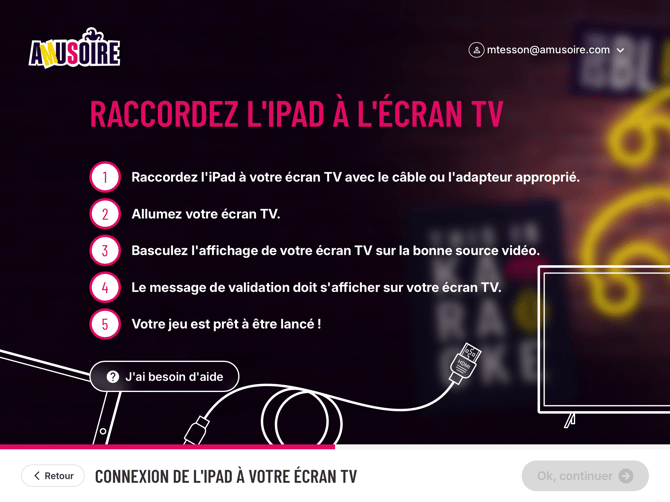
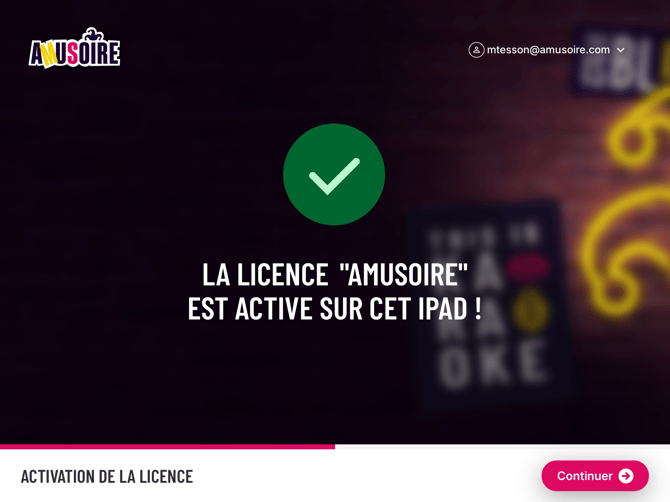
Une fois branché à votre TV, votre licence sera alors complètement active et l'écran d'accueil de notre jeu s'affichera sur l'iPad et la TV.
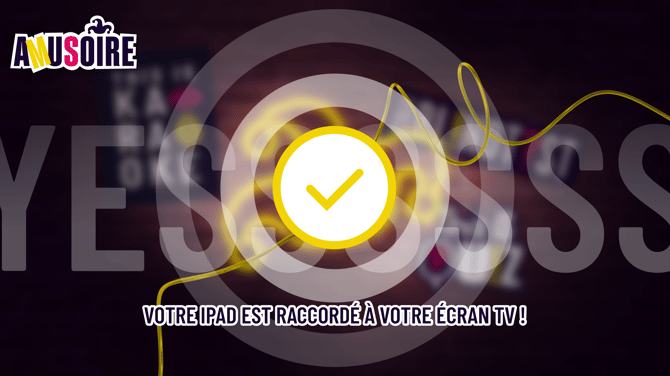
🎉 FÉLICITATIONS 🎉
Votre kit cloud est prêt à jouer !
Voir aussi
- Jouer sans iPad : les liens Display et Controller
- Installer le karaoké sur mon kit cloud