
Le kit Cloud repose sur un principe simple : Pas de matériel physique à brancher, tout se joue depuis internet. Vous reliez simplement un ordinateur ou un iPad à votre écran TV et vous accédez au jeu via une adresse internet ou une application.
Côté joueurs, rien de spécial à faire. Ils participent simplement via le Wi-Fi de votre établissement ou directement en 4G/5G depuis leur propre forfait. Le seul vrai impératif, c'est que l'appareil qui affiche le jeu sur la TV soit lui-même connecté à Internet.
Deux façons de jouer
- Depuis l'application Contrôleur Amusoire sur iPad
- Depuis un simple navigateur Internet sur un ou plusieurs appareils compatible sans rien installer
Option A : Depuis l'app Contrôleur Amusoire sur iPad :
Avant tout, il est nécessaire de télécharger l'app Contrôleur Amusoire.
Pour cela, rendez-vous dans les Réglages et connectez-vous à votre réseau Wi-Fi.
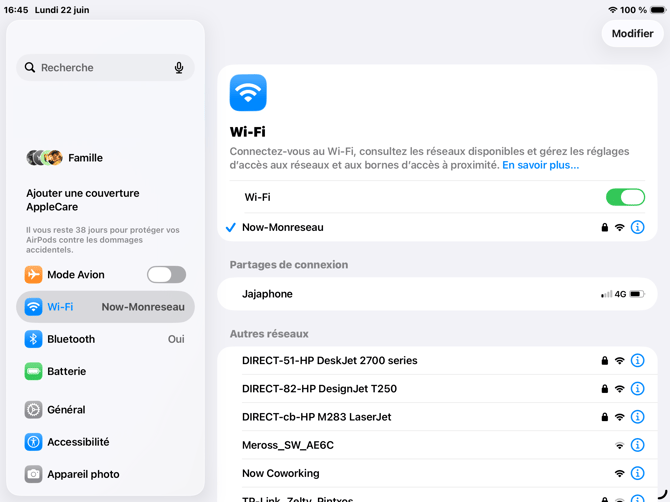
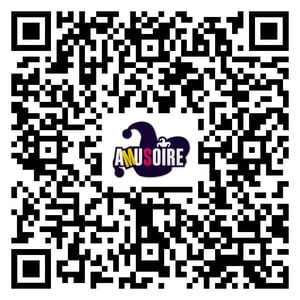
Une fois l'iPad connecté, sortez des Réglages et rendez-vous sur l'AppStore ou scannez le QR Code ci-dessous avec votre iPad pour télécharger l'app Contrôleur Amusoire.
À savoir :
Sur l'App Store, deux applications Amusoire existent. « Amusoire » est réservée aux smartphones des joueurs. Sur l'iPad de l'animateur, il faut installer « Contrôleur Amusoire ».
Installer la mauvaise application empêchera tout fonctionnement.
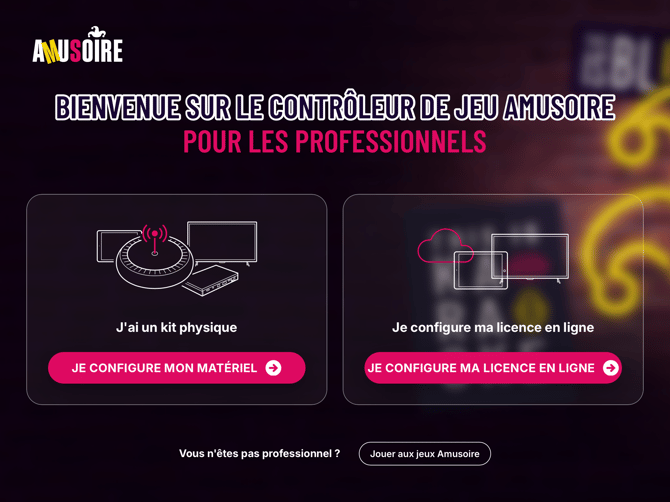
À l'ouverture du Contrôleur Amusoire, deux options vous sont proposées.
Appuyez sur JE CONFIGURE MA LICENCE EN LIGNE pour démarrer la configuration d'un kit cloud.
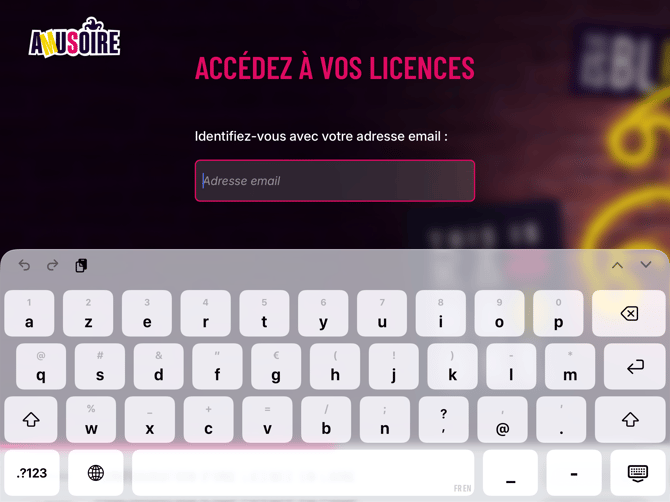
Saisissez l'adresse mail de contact que vous nous avez renseignée puis appuyez sur la touche ENTRÉE.
Un code d'activation temporaire à 8 chiffres est envoyé par e-mail à l'adresse de contact. Saisissez ce code dans les cases prévues.
Code non reçu ? Appuyez sur RECEVOIR UN NOUVEAU CODE ou contactez le support via NOUS CONTACTER.
Il est possible que le mail contenant le code soit interprété comme du spam donc vérifiez vos courriers indésirables.
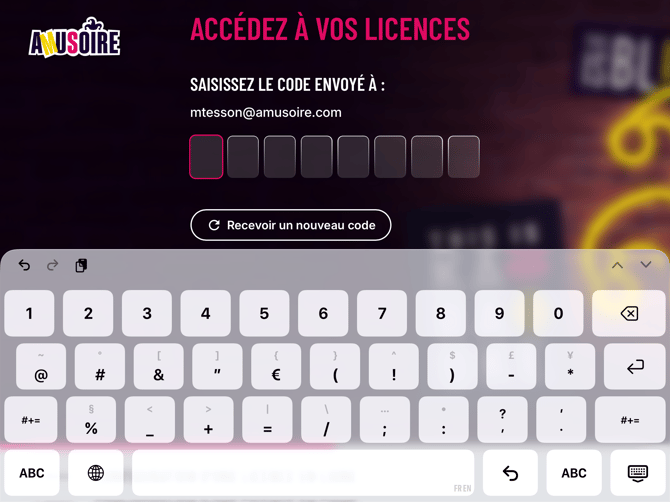
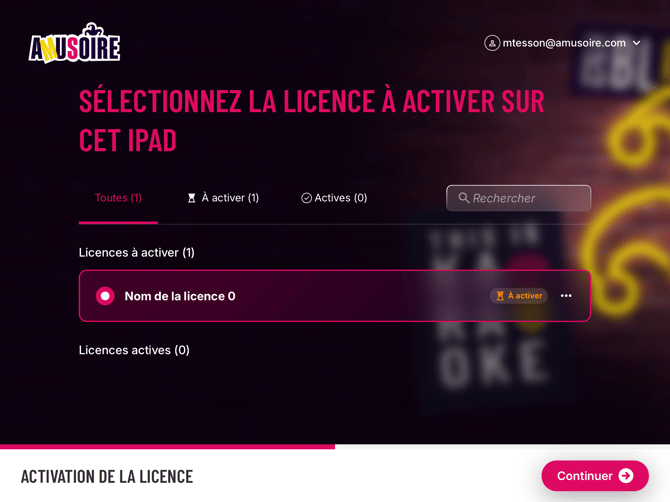
Une fois le code saisi, la liste des licences en attente d'activation apparait.
Sélectionnez la licence à activer puis appuyez sur CONTINUER.
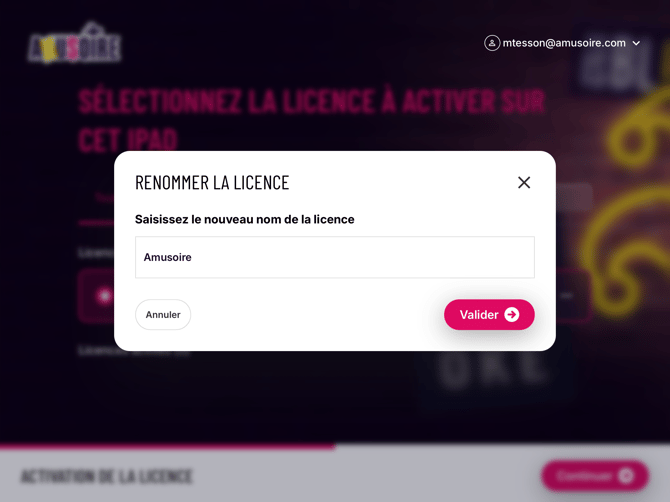
Saisissez le nom que vous souhaitez donner à cette licence (Par ex. Amusoire) puis appuyez sur VALIDER. Votre licence est prête !
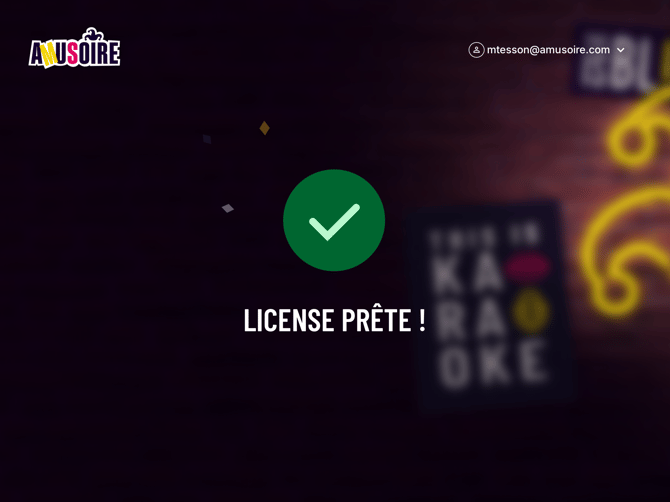
Une fois votre licence enregistrée, branchez votre iPad à votre TV en HDMI en suivant les instructions sur l'écran de l'iPad.
Vous aurez besoin d'un adaptateur correspondant au format de votre iPad dont vous trouverez des modèles compatibles ci-dessous :
iPad Lightning : Fuhaya - Adaptateur Lightning vers HDMI
iPad USB-C : Anyoyo - Station d'Accueil USB-C
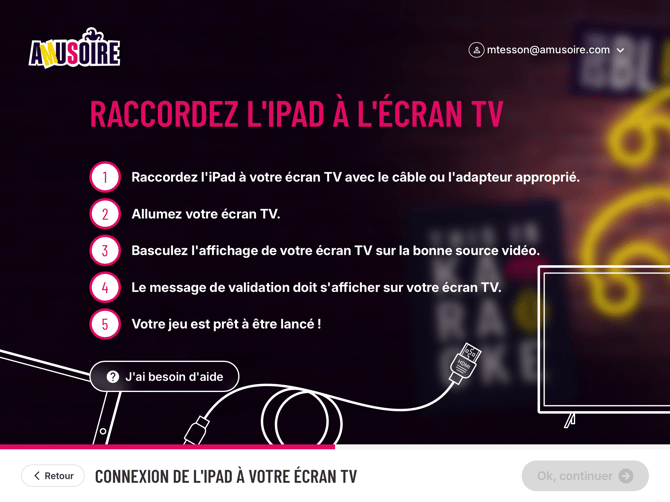
Une fois branché à votre TV, votre licence sera alors complètement active et l'écran d'accueil de notre jeu s'affichera sur l'iPad et la TV.
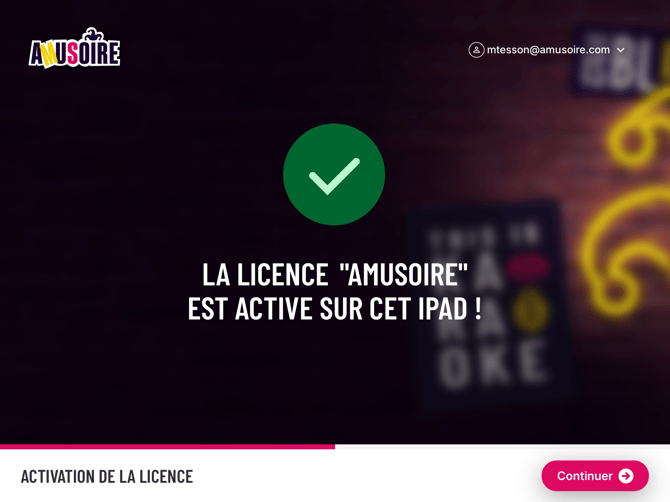
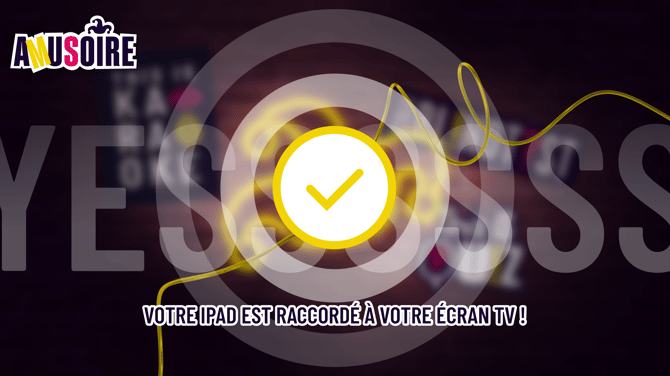
🎉 FÉLICITATIONS 🎉
Votre kit cloud est prêt à jouer !
Option B : Depuis un ordinateur et un navigateur, sans iPad :
Autre option, sans iPad.
Vous avez reçu un mail contenant les liens pour jouer à la version en ligne d'Amusoire. Cette version repose sur deux rôles bien distincts, chacun avec son propre lien :
-
Le lien DISPLAY :
Il diffuse le jeu sur l'écran central, c'est l'écran que tous les joueurs vont regarder lors de la partie.
Le lien du display que vous avez reçu se présente sous la forme suivante :https://display-abc-xyz-12abcd345678.premiere.amusoire.com
Il vous suffit de copier/coller ce lien dans le navigateur internet d'un ordinateur ayant accès à internet branché sur un écran ou un vidéo-projecteur via un câble HDMI.
A savoir :
Nous recommandons l'usage de Google Chrome en utilisant une fenêtre de navigation privée (Fichier -> Nouvelle fenêtre de navigation privée).
L'utilisation du navigateur internet d'une TV connectée n'est pas supportée.
Attention :
Le son du jeu sort via ce lien et donc de l'appareil qui diffuse le jeu sur la TV
-
Le lien Controller :
Il contrôle le jeu : lancement de la partie, choix du mode de jeu (solo ou équipe), choix des playlists...
Le lien du controller que vous avez reçu se présente sous la forme suivante :https://controller-abc-xyz-12abcd345678.premiere.amusoire.com
Vous pouvez utiliser une tablette ou un autre ordinateur connecté à internet.
A savoir :
Nous recommandons l'usage de Google Chrome en utilisant une fenêtre de navigation privée (Fichier -> Nouvelle fenêtre de navigation privée).
Il vous suffit de copier/coller ce lien dans le navigateur internet de cet appareil.
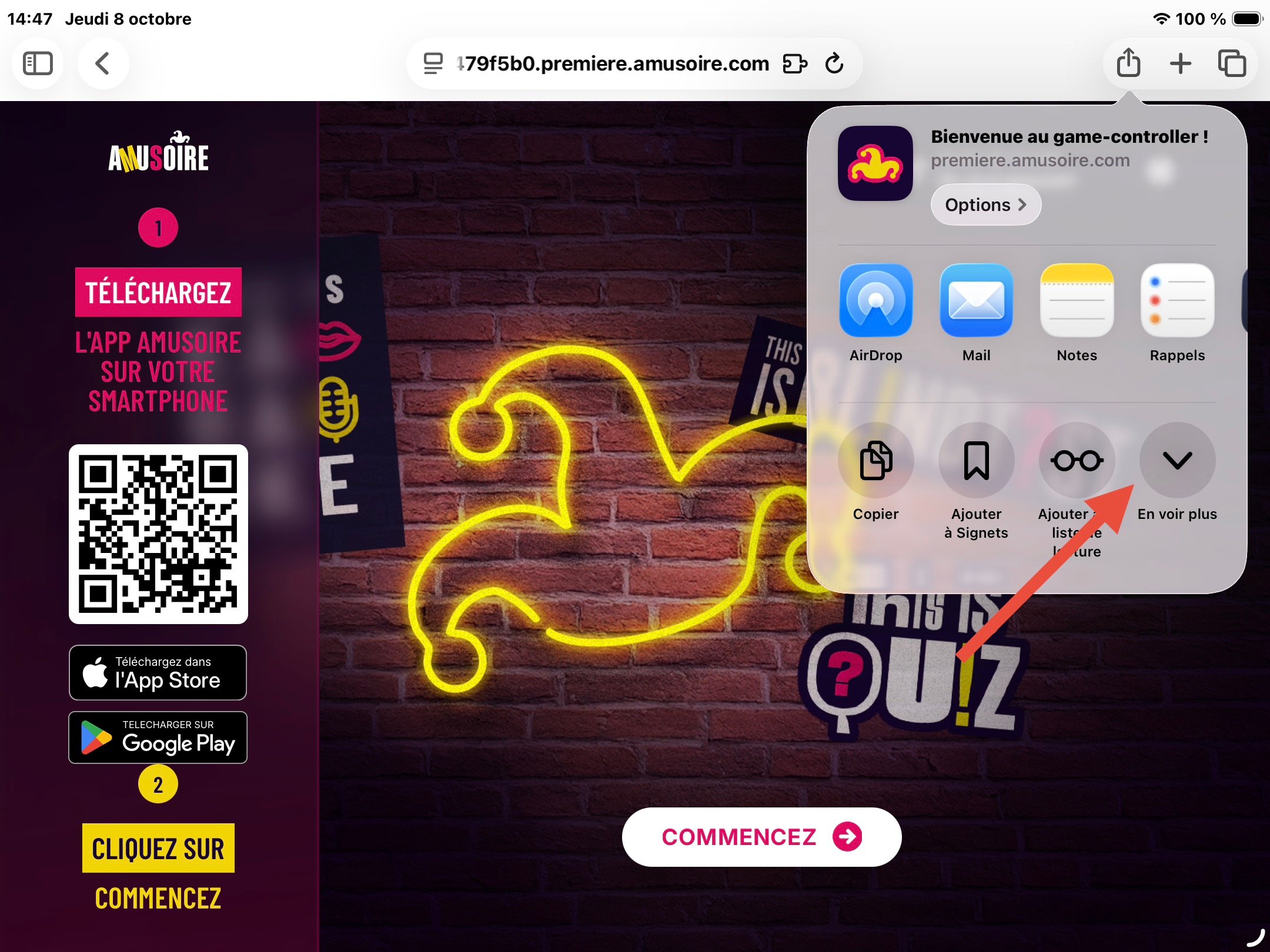
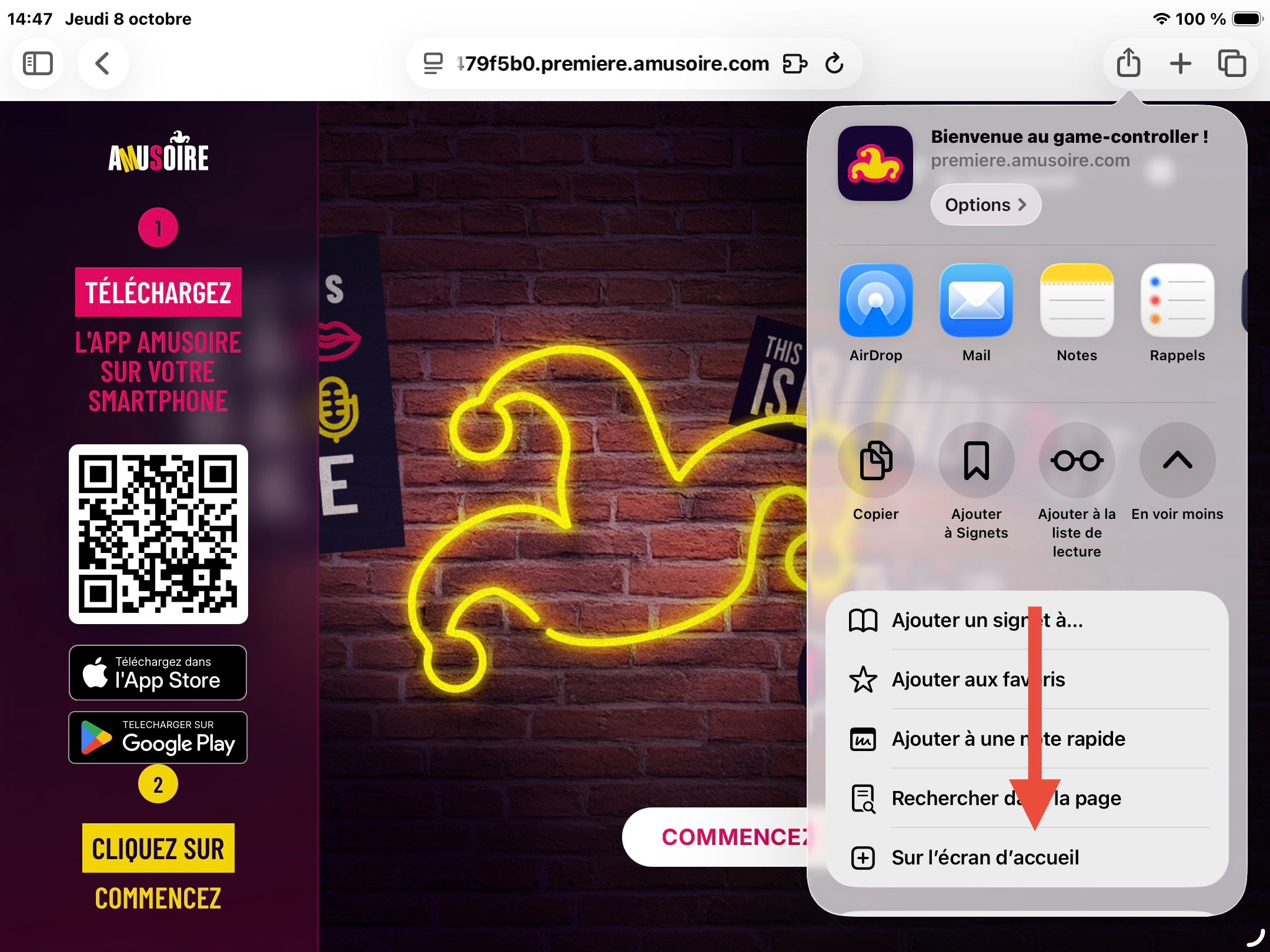
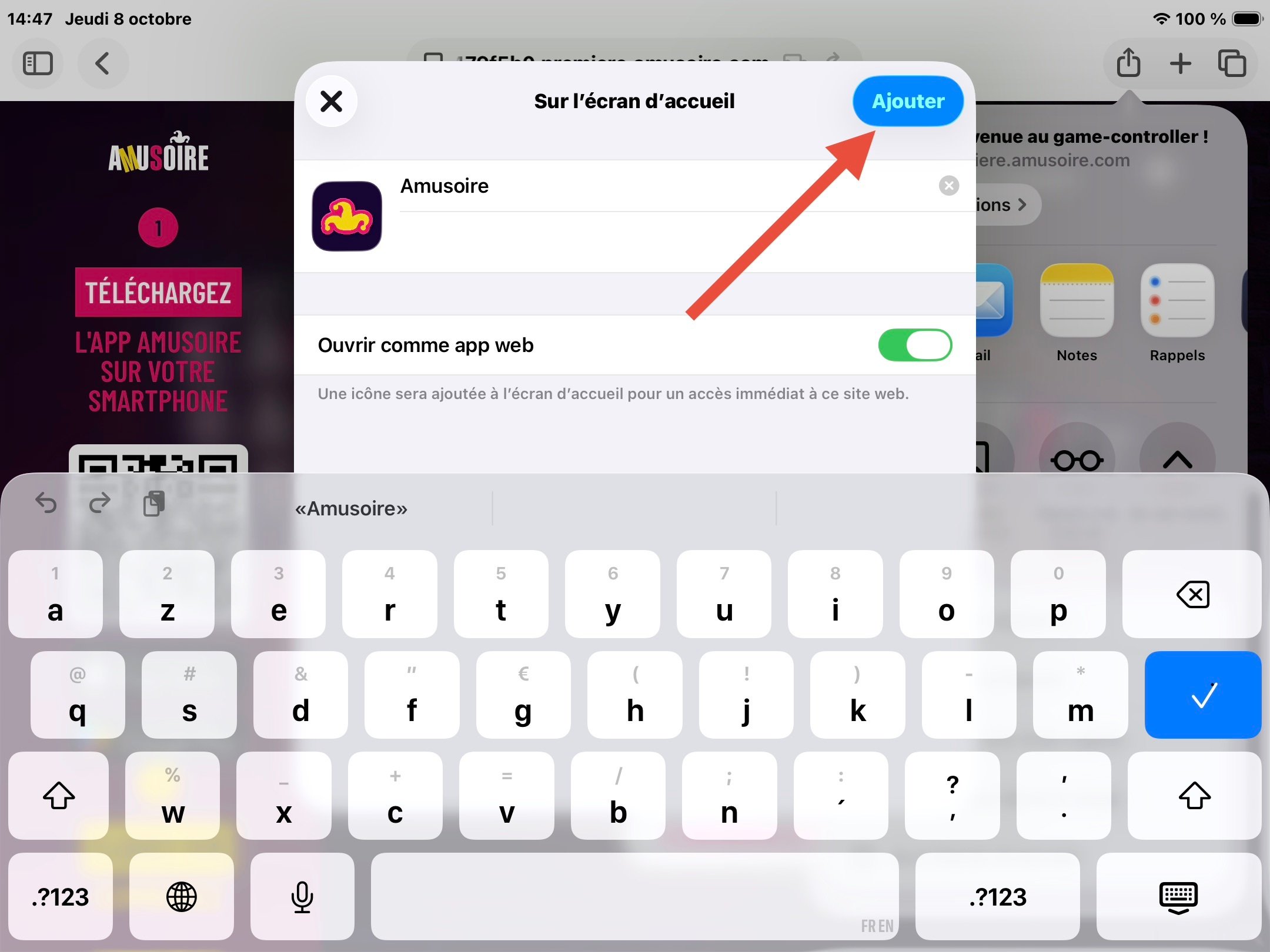
Si vous utilisez Safari sur iPad, une fois sur l'écran d'accueil Amusoire, suivez les étapes suivantes:
- Avec le menu de partage en haut à droite, touchez En voir plus puis Sur l'écran d'accueil et enfin Ajouter.
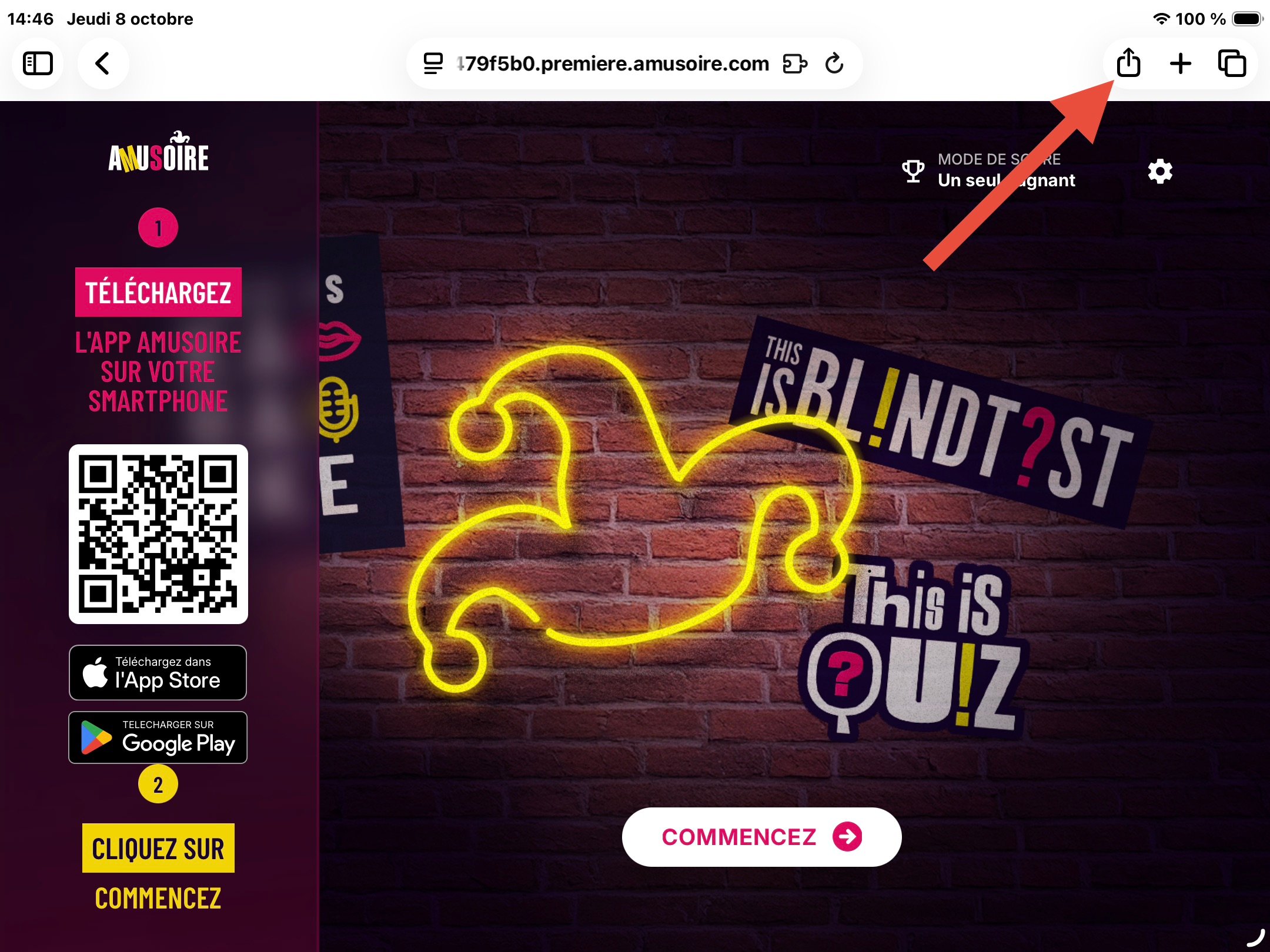
Vous pourrez alors lancer le contrôleur en plein écran comme une vrai application.